Instalar o XCIPTV na TV Samsung é uma das dúvidas mais comuns entre quem quer assistir IPTV em Smart TV. O processo varia bastante dependendo do modelo — TVs Samsung com Android TV têm instalação direta pela loja de apps, enquanto modelos mais antigos exigem métodos alternativos.
Neste guia completo você vai aprender como instalar o XCIPTV em qualquer modelo de Samsung, configurar o login e resolver os problemas mais comuns. Se ainda não tem um serviço IPTV ativo, confira primeiro nosso guia completo sobre teste IPTV XCIPTV grátis antes de começar.
XCIPTV funciona em TV Samsung?
Depende do modelo. O XCIPTV foi desenvolvido para dispositivos Android, o que cria uma diferença importante entre os modelos de Samsung disponíveis no mercado.
Samsung com Android TV ou Google TV
Modelos mais recentes da Samsung que utilizam Android TV ou Google TV têm compatibilidade total com o XCIPTV. O aplicativo pode ser instalado diretamente pela Play Store sem nenhuma configuração adicional.
Samsung com Tizen OS (sistema próprio)
A maioria das Smart TVs Samsung utiliza o sistema Tizen — um sistema operacional próprio da Samsung que não é compatível com aplicativos Android. Nesses modelos, o XCIPTV não pode ser instalado diretamente pela loja da Samsung.
Nesse caso, a solução mais prática é usar um TV Box Android ou Fire TV Stick conectado à TV, transformando qualquer Samsung em um dispositivo compatível com o XCIPTV.
Como saber qual sistema sua Samsung usa
Acesse Configurações → Suporte → Sobre esta TV. Se aparecer “Tizen”, sua TV usa o sistema da Samsung. Se aparecer “Android”, a instalação é direta.
Como instalar XCIPTV na Samsung com Android TV
Se sua Samsung utiliza Android TV, o processo é simples e rápido.
Passo a passo pela Play Store
- Na tela inicial da TV, acesse a Play Store.
- Na barra de busca, digite XCIPTV Player.
- Selecione o aplicativo nos resultados.
- Clique em Instalar e aguarde o download.
- Após a instalação, abra o XCIPTV.
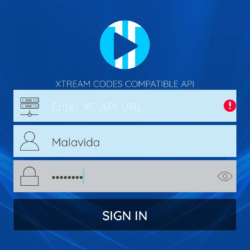
- Selecione a opção Xtream Codes API.
- Insira o servidor, usuário e senha fornecidos pelo seu provedor IPTV.
- Confirme e aguarde carregar a lista de canais.
Caso o XCIPTV não apareça na busca da Play Store, vá para a seção “XCIPTV não aparece na loja Samsung” mais abaixo neste guia.
Como instalar XCIPTV na TV Samsung antiga (Tizen)
Modelos Samsung com Tizen não permitem instalar o XCIPTV diretamente. Existem duas soluções práticas para esses casos.
Solução 1 — TV Box Android (recomendada)
A forma mais simples e estável é conectar um TV Box Android à entrada HDMI da Samsung. Com o TV Box, você tem acesso completo à Play Store e pode instalar o XCIPTV normalmente.
TV Boxes compatíveis e acessíveis:
- Fire TV Stick (Amazon) — fácil de configurar
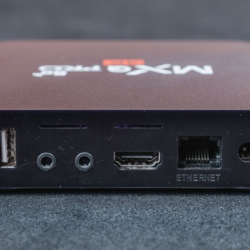
- MXQ Pro 4K — boa relação custo-benefício
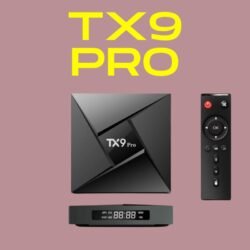
- Tanix TX9 Pro — bom desempenho em IPTV
- X96 Max — recomendado para uso intenso
Após conectar o TV Box à Samsung, instale o XCIPTV pela Play Store do dispositivo seguindo o mesmo passo a passo descrito acima.
Solução 2 — Instalação via APK (pendrive)
Alguns modelos Samsung com Tizen mais recentes permitem instalar aplicativos externos via APK. Esse método é mais técnico e nem sempre funciona em todos os modelos.
- No computador, baixe o arquivo APK do XCIPTV de fonte confiável.
- Copie o arquivo para um pendrive formatado em FAT32.
- Conecte o pendrive à porta USB da TV Samsung.
- Na TV, acesse o Gerenciador de Arquivos.
- Localize o arquivo APK no pendrive.
- Selecione e confirme a instalação.
Atenção: esse método pode não funcionar em todos os modelos Samsung com Tizen. Se a opção de instalar APK não aparecer, a solução via TV Box é a mais indicada.
Como configurar o XCIPTV após instalar na Samsung
Com o XCIPTV instalado, siga esses passos para configurar o acesso IPTV:
- Abra o aplicativo XCIPTV na TV.
- Na tela inicial, selecione Adicionar conta ou Login.
- Escolha a opção Xtream Codes API.
- No campo Servidor, insira a URL fornecida pelo provedor.
- Insira o usuário e a senha recebidos.
- Clique em Entrar.
- Aguarde o carregamento da lista de canais.
Após a configuração, os canais ao vivo, filmes e séries ficam organizados automaticamente dentro do aplicativo.
Para um guia detalhado sobre login e configuração avançada do XCIPTV, confira nosso artigo como fazer login no XCIPTV passo a passo.
XCIPTV não aparece na loja Samsung: o que fazer?
Se o XCIPTV não aparecer na Play Store ou na loja de apps da sua Samsung, existem algumas causas e soluções.
TV usa sistema Tizen
Como explicado, TVs Samsung com Tizen não suportam aplicativos Android. A solução é usar um TV Box ou Fire TV Stick conectado via HDMI.
Região da conta restrita
Em alguns casos, o aplicativo não aparece por restrições de região da conta Google vinculada à TV. Tente acessar a Play Store pelo celular e instalar remotamente na TV.
Versão do Android TV desatualizada
Atualize o sistema da TV em Configurações → Suporte → Atualização de Software e tente novamente.
Instalação via APK pelo Downloader
Em TVs Android TV que não encontram o app na loja, instale o aplicativo Downloader pela Play Store, abra-o e insira o código APK do XCIPTV fornecido pelo seu provedor.
Melhores aplicativos IPTV compatíveis com TV Samsung
Se o XCIPTV não for compatível com seu modelo de Samsung, existem outras boas opções para assistir IPTV na TV.
Para Samsung com Android TV
- XCIPTV — interface leve e rápida, melhor opção para Android TV
- IPTV Smarters Pro — boa compatibilidade e interface completa
- GSE Smart IPTV — suporte para listas M3U e Xtream Codes
- IBO Player Pro — boa estabilidade em Smart TVs
Para Samsung com Tizen (via TV Box)
- XCIPTV no TV Box conectado via HDMI
- Fire TV Stick com XCIPTV ou IPTV Smarters instalados
- MXQ Pro com acesso completo à Play Store
Independente do aplicativo escolhido, a qualidade da transmissão depende principalmente do servidor IPTV utilizado, não do player.
O que testar após instalar o XCIPTV na Samsung
Após configurar o acesso, realize esses testes para garantir que o serviço está funcionando corretamente na sua TV:
- Abrir canal ao vivo — verifique o tempo de carregamento
- Testar canal esportivo — transmissões ao vivo exigem mais do servidor
- Trocar de canal rapidamente — demora excessiva indica servidor lento
- Testar à noite — horário de pico revela instabilidades
- Verificar qualidade HD — pixelização indica conexão ou servidor fraco
- Testar VOD — filmes e séries sob demanda
Perguntas Frequentes
XCIPTV funciona em todas as TVs Samsung?
Não. O XCIPTV funciona nativamente apenas em Samsung com Android TV. Modelos com sistema Tizen precisam de um TV Box ou Fire TV Stick conectado via HDMI para usar o aplicativo.
Como saber se minha Samsung tem Android TV ou Tizen?
Acesse Configurações → Suporte → Sobre esta TV. Se aparecer “Tizen”, sua TV usa o sistema da Samsung. Se aparecer “Android”, a instalação é direta pela Play Store.
Qual TV Box usar com a Samsung para instalar XCIPTV?
Fire TV Stick é a opção mais fácil de configurar. Para melhor desempenho em IPTV, o MXQ Pro 4K e o Tanix TX9 Pro são boas escolhas com boa relação custo-benefício.
XCIPTV trava na TV Samsung: o que fazer?
Travamentos geralmente indicam problema no servidor IPTV, não no aplicativo. Verifique sua conexão de internet e teste em outro horário. Se o problema persistir em todas as condições, o servidor do provedor pode estar sobrecarregado.
Precisa de internet para usar XCIPTV na Samsung?
Sim. O IPTV funciona via internet. O recomendado é ter pelo menos 10 Mbps estáveis para conteúdo HD e 25 Mbps para Full HD sem travamentos.
Como atualizar o XCIPTV na TV Samsung?
Em Samsung com Android TV, acesse a Play Store, busque o XCIPTV e clique em Atualizar. Em TV Box, o processo é o mesmo pela Play Store do dispositivo.