Fazer o login no XCIPTV é o primeiro passo para acessar canais ao vivo, filmes e séries através do seu serviço IPTV. O processo é simples, mas exige atenção em alguns detalhes — principalmente para quem está configurando o aplicativo pela primeira vez.
Neste guia você vai aprender como configurar o login no XCIPTV em celular Android, TV Box, Fire TV Stick e Smart TV, além de como resolver os erros mais comuns de acesso. Se ainda não tem um serviço IPTV ativo, confira primeiro nosso guia completo sobre teste IPTV XCIPTV grátis e solicite um acesso de avaliação antes de começar.
O XCIPTV tem cadastro próprio?
Não. Esse é um dos pontos que mais confunde quem está começando.
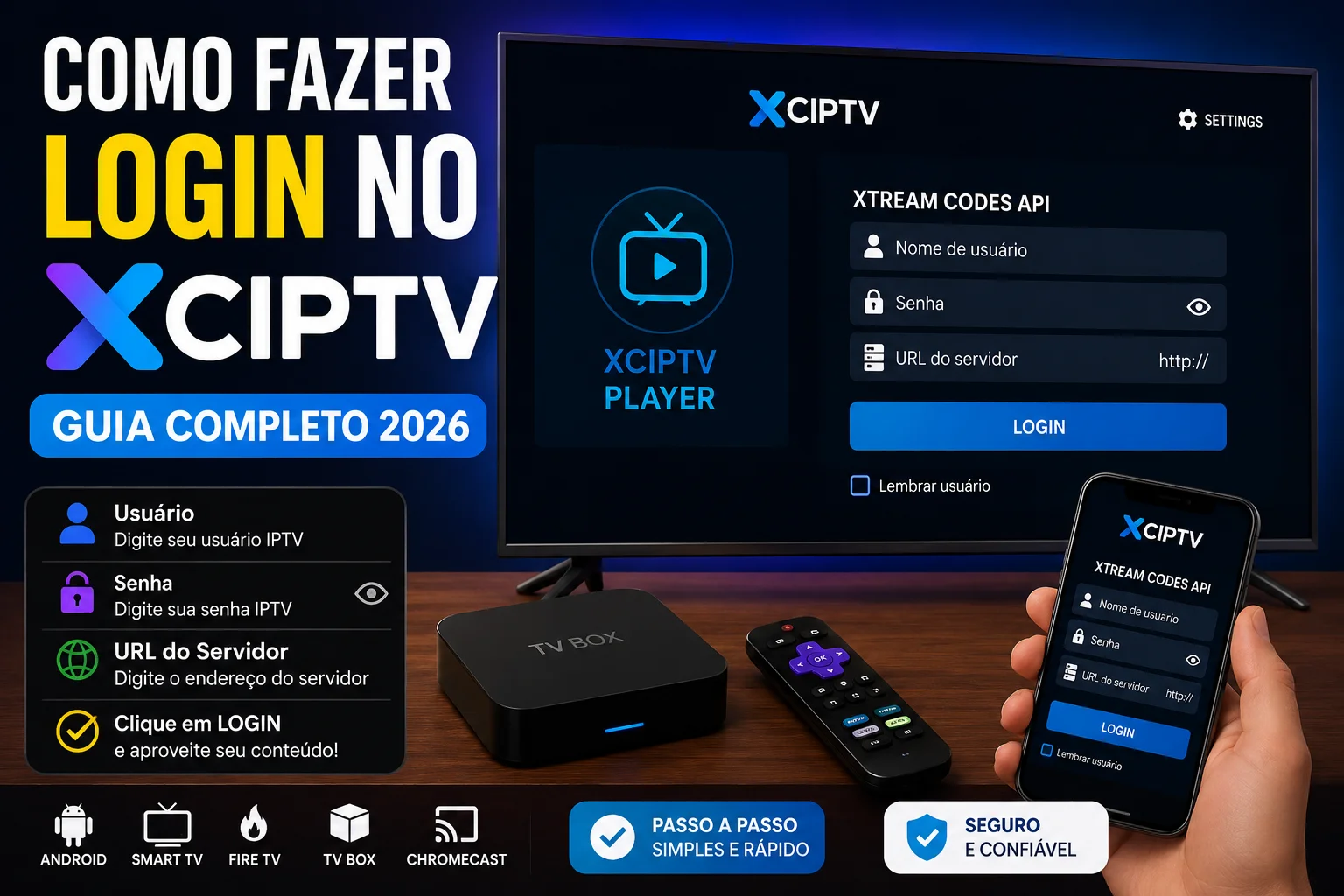
O XCIPTV é apenas um player IPTV — ele não possui canais próprios nem sistema de cadastro com email e senha. Para fazer login, você precisa dos dados fornecidos pelo seu provedor IPTV:
- URL do servidor — endereço do servidor IPTV
- Usuário — login gerado pelo provedor
- Senha — senha gerada pelo provedor
Esses dados são enviados pelo WhatsApp ou email após contratar ou solicitar um teste de IPTV. Sem essas informações, o XCIPTV não carrega nenhum conteúdo.
Como fazer login no XCIPTV passo a passo
Com os dados do provedor em mãos, siga o passo a passo abaixo. O processo é o mesmo em celular Android, TV Box e Fire TV Stick.
Passo 1 — Instalar o XCIPTV
- Abra a Play Store no seu dispositivo.
- Pesquise por XCIPTV Player.
- Instale o aplicativo.
Se o XCIPTV não aparecer na Play Store, instale via Downloader usando o código APK fornecido pelo seu provedor.
Passo 2 — Abrir o XCIPTV e selecionar o tipo de login
- Abra o aplicativo XCIPTV.
- Na tela inicial, toque em Adicionar conta ou no ícone de +.
- Selecione a opção Xtream Codes API.
Essa é a forma de login mais utilizada pelos provedores IPTV atualmente. Também pode aparecer como Login com usuário e senha dependendo da versão do aplicativo.
Passo 3 — Inserir os dados do provedor
- No campo Servidor, insira a URL completa fornecida pelo provedor. Exemplo:
http://servidor.provedor.com:8080 - No campo Usuário, insira o login recebido.
- No campo Senha, insira a senha recebida.
- Toque em Entrar ou Confirmar.
Passo 4 — Aguardar o carregamento
Após confirmar os dados, o XCIPTV vai conectar ao servidor e carregar automaticamente:
- Canais ao vivo
- Filmes
- Séries
- Conteúdo sob demanda (VOD)
O tempo de carregamento varia de acordo com a quantidade de canais disponíveis e a velocidade da sua internet. Normalmente leva entre 10 e 60 segundos.
Como fazer login no XCIPTV com lista M3U
Além do Xtream Codes, o XCIPTV também aceita login via lista M3U. Esse formato é menos comum entre provedores profissionais, mas ainda é utilizado.
- Abra o XCIPTV e toque em Adicionar conta.
- Selecione a opção URL M3U.
- Cole o link M3U fornecido pelo provedor.
- Confirme e aguarde o carregamento.
Listas M3U públicas gratuitas encontradas na internet costumam ser instáveis e ficam offline com frequência. Para uso diário, o recomendado é sempre utilizar um provedor com servidor dedicado via Xtream Codes.
Como fazer login no XCIPTV na Smart TV Samsung
TVs Samsung com sistema Tizen não são compatíveis com o XCIPTV diretamente. Para usar o aplicativo em uma Samsung, é necessário um TV Box Android ou Fire TV Stick conectado via HDMI.
Após conectar o TV Box à Samsung, instale o XCIPTV pela Play Store do dispositivo e siga o mesmo passo a passo de login descrito acima.
Para mais detalhes sobre compatibilidade e instalação em cada modelo de Samsung, confira nosso guia como instalar XCIPTV na TV Samsung.
Erros comuns de login no XCIPTV e como resolver
Alguns problemas podem surgir durante o processo de login. Veja as causas e soluções mais comuns.
Erro “Usuário ou senha incorretos”
Verifique se copiou corretamente o usuário, senha e URL sem espaços extras antes ou depois dos dados. Um caractere errado impede o acesso. Se os dados estiverem corretos, o período de teste pode ter expirado — entre em contato com o provedor.
Erro de conexão com o servidor
Confirme se a URL do servidor está completa, incluindo o protocolo (http:// ou https://) e a porta ao final (:8080 ou outra indicada pelo provedor). Verifique também sua conexão de internet.
Tela de login travada ou não carrega
Feche o aplicativo completamente e abra novamente. Se o problema persistir, limpe o cache do XCIPTV em Configurações → Aplicativos → XCIPTV → Limpar cache. Em seguida, tente o login novamente.
Login funciona mas não carrega canais
Os dados de acesso estão corretos, mas o servidor pode estar temporariamente sobrecarregado. Aguarde alguns minutos e tente novamente. Se o problema continuar, entre em contato com o suporte do provedor.
XCIPTV pede renovação de acesso
Seu período de acesso expirou. Entre em contato com o provedor para renovar a assinatura ou solicitar um novo teste.
Como salvar e gerenciar múltiplos logins no XCIPTV
O XCIPTV permite salvar mais de uma conta ao mesmo tempo, o que é útil para quem quer testar diferentes provedores ou gerenciar planos de dispositivos diferentes.
- Na tela inicial do XCIPTV, toque no ícone de contas ou perfis.
- Toque em Adicionar nova conta.
- Insira os dados do segundo provedor.
- Alterne entre contas tocando no nome da conta ativa.
Cada conta fica salva separadamente no aplicativo, sem interferir nas outras.
Qual internet é necessária para usar o XCIPTV?
A qualidade da transmissão no XCIPTV depende diretamente da velocidade e estabilidade da sua conexão.
- Mínimo para SD: 5 Mbps
- Recomendado para HD: 10 Mbps
- Recomendado para Full HD: 20 Mbps
- Recomendado para 4K: 25 Mbps ou mais
O Wi-Fi funciona bem na maioria dos casos, mas para Smart TVs e TV Box posicionados longe do roteador, o cabo de rede garante maior estabilidade e elimina travamentos.
Perguntas Frequentes
Preciso criar uma conta no XCIPTV para usar?
Não. O XCIPTV não possui cadastro próprio. O login é feito com os dados fornecidos pelo seu provedor IPTV — usuário, senha e URL do servidor.
Como obter usuário e senha para o XCIPTV?
Os dados são fornecidos pelo provedor IPTV ao contratar um plano ou solicitar um período de teste gratuito. Normalmente chegam por WhatsApp ou email.
O login do XCIPTV funciona em vários dispositivos ao mesmo tempo?
Depende do plano contratado com o provedor. Planos de 1 tela permitem acesso em apenas um dispositivo simultâneo. Planos de 2 ou mais telas permitem uso em múltiplos dispositivos ao mesmo tempo.
Como atualizar o login no XCIPTV?
Acesse as configurações da conta dentro do XCIPTV, edite os dados de acesso e salve. O aplicativo reconectará automaticamente com as novas credenciais.
XCIPTV salva o login automaticamente?
Sim. Após fazer login pela primeira vez, o XCIPTV salva as credenciais automaticamente. Não é necessário digitar os dados novamente ao abrir o aplicativo.
O que fazer se o provedor enviou dados errados?
Entre em contato com o suporte do provedor e solicite a verificação das credenciais. Copie e cole os dados diretamente da mensagem recebida para evitar erros de digitação.